印刷
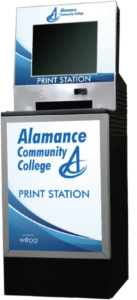 校园印刷由Wēpa
 校园印刷由Wēpa
Wēpa是ACC校园中一种新的基于云的无线打印服务。信息亭位于技能实验室、图书馆/LRC、迪林厄姆校区、鲍威尔大楼和AATC大楼。
Wēpa是什么?Wēpa是一种无线打印服务,学生可以通过他们的云账户、网络、USB驱动器、智能手机或任何校园或个人电脑将文件打印到Wēpa亭。
**所有ACC的学生都有一个Wēpa帐户已经创建并绑定到他们的访问帐户
为了打印,你必须有资金在你的Wēpa帐户或购买Wēpa打印卡从指定的位置(下面列出)。
开始
1 .登录Wēpa
从Wēpa开始是超级简单的!
按此浏览 |
如果你有校园证件,你不需要注册。 只需使用您的校园凭证(ACCess帐户登录)登录即可。 如果您没有校园凭据,请单击Wēpa页面上的注册以创建帐户。 |
定价和支付选项
定价
| B / W单页:0.10美元 双面纸:0.15美元 |
颜色单页:0.35美元 彩色双面:$0.69 |
付款方式
信用卡:接受VISA、MasterCard、American Express、Discover和JCB卡。
贝宝:PayPal接受VISA、MasterCard、American Express、Discover和银联支付。
Wēpa卡:可在学院指定地点购买。
*请注意:如果您通过iOS、Mac或Android系统访问存款网站页面,还可以使用Venmo和Apple Pay等更多支付选项!
将资金存入Wēpa账户
打印站
- 登录通过刷卡或手动输入凭证到Wēpa帐户。
- 选择蓝色的菜单图标在右上角,然后'银行活期存款从下拉菜单中选择。
- 选择量存入($10.00默认),然后'下一个”。
- 选择一个支付选项信用卡/借记卡在左或贝宝在正确的。
- 如果信用卡/借记卡,刷卡卡当提示。
- 如果是PayPal,选择'贝宝付款'登录到帐户。
- 存款金额将出现在“帐户余额在右上方。
网站/应用程序
- 登录Wēpa帐户。
- 选择“存款'在右上角的蓝色菜单栏或选择'添加更多的'通过' CURRENT BALANCE '在右侧打印队列中。
- 选择一个量存款(5.00美元,10.00美元,15.00美元,20.00美元,25.00美元,50.00美元)
- 选择一种支付方式信用卡或贝宝.
- 如果是信用卡,则输入账单和支付信息提交CC存款.
- 如果贝宝,选择贝宝付款用于弹出窗口登录帐户或输入客户信息。
- 计费信息,注意:使用Zip时输入00000国际卡.
- 支付信息,注意:过期日期格式为MMYY,而不是MM/YY。
存款资金教程
Wēpa购卡地点及时间
春季和秋季
业务办公室
收款处在G101A
星期一至五:上午8时至下午5时
周六&周日:关闭
库(荣誉奖)
G300的前台
周一至周四:下午5点至8点
星期六:上午8时至下午12时
周日:关闭
迪林厄姆校园
DC101的出纳室
星期一至五:上午8时至下午5时
周六&周日:关闭
夏天的时间
业务办公室
收款处在G101A
周一至周四:上午8点至下午5点
星期五:上午8点至下午12点
周六&周日:关闭
库(荣誉奖)
G300的前台
周一至周四:下午5点至8点
周六&周日:关闭
迪林厄姆校园
DC101的出纳室
周一至周四:上午8点至下午5点
星期五:上午8点至下午12点
周六&周日:关闭
打印选项


计算机实验室
遵循这八个步骤,从校园里的任何一台电脑打印。
- 参观校园计算机实验室
- 打开你的文档,从打印菜单中选择一个打印选项:
- wēpa-BW(电脑)或wēpa-Mono(Mac)用于黑白照片
- wēpa-Color彩色打印
- ACC的打印亭只打印字母大小的纸(8.5“x11”)。打印前请将你的文件格式化成这个尺寸
- 点击继续进行把你的打印作业发送到云端
- 输入您的访问登录(@access.alamancecc.edu)和密码提示进行身份验证时
- 访问校园里的任何一个kiosk,点击屏幕开始
- 刷你的卡,输入一个发布代码,或使用您的访问登录从云端下载打印作业
- 选择要打印的文件和付款方式
- 收集打印作业
- 注销
移动设备
的wēpa打印程序可以用来从苹果和安卓智能手机和平板电脑上打印。
苹果iOS

- 下载wēpa打印应用程序在你的苹果设备上
- 打开要打印的文档,并选择开放
 右上角的图标
 - 选择打开wēpa打印
- 登录您的访问登录(@access.alamancecc.edu)和密码在wēpa打印应用程序的提示下
- 选择打印选项和要打印的副本数量(有彩色、黑白、肖像、横向和双面打印选项)
- 利用发送到wēpa把你的文档上传到云端
- 您将收到确认,您的文件已上传
- 访问校园里的任何一个kiosk,点击屏幕开始
- 刷你的卡,输入一个发布代码,或使用您的访问登录从云端下载打印作业
- 选择要打印的文件和付款方式
- 收集打印作业
- 注销
安卓

- 下载wēpa打印应用程序来自谷歌游戏商店
- 打开wēpa打印应用程序和登录使用您的访问登录(@access.alamancecc.edu)和密码
- 选择文件打印
- 导航到存储文件的文件夹,并打开要打印的文件
- 选择打印选项和要打印的副本数量(有彩色、黑白、肖像、横向和双面打印选项)
- 利用发送到wēpa,文件名旁边的复选标记,确认文件已准备好打印
- 访问校园里的任何一个kiosk,点击屏幕开始
- 刷你的卡,输入一个发布代码,或使用您的访问登录从云端下载打印作业
- 选择要打印的文件和付款方式
- 收集打印作业
- 注销
USB驱动器
按照以下九个步骤在带有USB驱动器的打印亭进行打印。
- 把你的文件保存到u盘里,然后去校园自助亭看看
- 利用从USB打印在主屏幕上
- 将您的USB闪存驱动器插入kiosk的USB端口(如果您的文件没有显示,请重新插入USB)
- 在你的文件打印完成之前不要移除你的u盘
- 选择要打印的文件
- 选择您的打印选项(颜色、B/W、肖像、横向和双面打印选项可用)
- 选择您希望打印的份数
- 选择您的付款方式
- 收集打印作业
- 注销
电子邮件打印
按照下面的八个步骤,你就可以在电脑上打印了。
- 登录到您的访问电子邮件
- 附上Microsoft Office (Word、Excel或PowerPoint)或PDF文件
- ACC的打印亭只打印字母大小的纸(8.5“x11”)。打印前请将文件格式化成这个尺寸。
- 在邮件正文的第一行指定打印选项:
- 颜色彩色打印。默认为黑白。
- 双工双面打印。默认是单面。
- 发送电子邮件到print@wepanow.com.Wēpa将把您的文件放在您的帐户或客户帐户。
- 如果您从一个不可访问的电子邮件帐户发送电子邮件,它将被放置在一个来宾帐户
- 当您的文件准备好发布时,您将收到一封电子邮件回复。访问校园里的任何一个售货亭,触摸屏幕就可以开始了。
- 刷你的卡,输入一个发布代码,或使用您的访问登录从云端下载打印作业
- 选择要打印的文件和付款方式
- 收集打印作业
- 注销
云账户
遵循以下9个步骤,在有云服务账户的报刊亭打印:
- 参观校园报刊亭
- 刷你的信用卡
- 点击将要使用的云服务的图标(谷歌驱动器、Office365、Dropbox或Box)
- 登录您的云服务帐户
- 允许wēpa打印访问驱动器帐户
- 选择要打印的文件
- 选择您希望打印的副本数量和打印选项(可提供彩色、黑白和双打印选项)
- 选择您的付款方式
- 收集打印作业
- 注销
客人账户
Alamance社区学院的访客和客人可以通过创vwin德赢网建一个 Wēpa帐户.(注:为ACC的所有学生、教师和工作人员创建了Wēpa帐户,以访问ACC在校园的打印服务。)
创建一个Wēpa帐户作为访客或客人
- 使用在线表格进行注册在Wēpa的网站
- 在“选择学校”下拉列表中选择客人的用户点击“注册”标签
- 填写所要求的信息并提交表格
- 一旦您的帐户创建,您将收到确认,您的注册完成
- 从u盘上打印,然后用信用卡/借记卡支付。0.40美元的交易费将适用于所有信用卡/借记卡购买
将资金存入您的Wēpa账户
- 登录您的Wēpa帐号并点击存款
- 填写在线表格上的账单地址和信用卡详细信息部分
- 请选择您要存的金额。请注意,您需要5美元的最低订金
请用您的Wēpa帐号打印
- 上传你的文件到你的Wēpa账户从计算机实验室,个人计算机或移动设备
- 访问校园里的任何一个报刊亭,按照屏幕提示发布你的打印工作
需要帮忙吗?联系Wēpa的支持 |
||
Alamance社区学院的vwin德赢网服务台 |
||
| 夏天办公时间: 周一至周四:上午8点至下午5点 星期五:上午8点至下午12点 周六和周日:关闭 |
春季及秋季办公时间: 星期一至五:上午8时至下午5时 周六和周日:关闭 |
|